Tampilkan postingan dengan label photoshop. Tampilkan semua postingan

Senin, 01 September 2008

Cara Membuat Header Blog Dengan Photoshop

Cara membuat header untuk blog


Beberapa teman sering menanyakan cara membuat gambar header untuk blog mereka. Jadi pada tutorial Photoshop kali ini kita akan belajar cara membuat sebuah gambar header. Untuk membuat sebuah header, tentu kita perlu program yang bisa mengolah/membuat gambar dalam format bitmap. Ada banyak program yang bisa digunakan, pilih aja yang familiar dengan kamu, ada Adobe Photosop, Corel Photopaint, Macromedia Firework, dan masih banyak lagi. Tapi yang kubahas sekarang adalah yang pake Photoshop.


Sebelum kita mulai membuat gambarnya, ada beberapa hal yang perlu kita siapkan sebelumnya, yaitu:


  • Ukuran header yang sesuai.

    Ini harus dilihat sendiri dari template blog yang dipake. Untuk contoh yang akan kita buat, ukuran header ini adalah 780 kali 180 pixel. Sama dengan ukuran header yang dulu saya gunakan di blog sadewo-photology, saya menggunakan template yang namanya Nyoba-780 buatan mas Isnaini.

    Kalo pake template dari Blogger, ukurannya bisa disesuaikan sendiri (tapi aku pernah nyoba kukasih gambar, gambarnya nggak muncul sebagai background header, mungkin biar muncul ada CSS yang harus dirubah (aku agak katrok kalo soal css, apalagi php..). Bisa juga diakali dengan membuat page element baru tentang Image sih sebenarnya, tapi nggak bisa diletakkan sebagai background header.). Kalo mau digunakan sebagai page element, ukur dulu berapa ukuran maksimal dari letak page element tadi.

  • Bahan gambar atau materi yang akan digunakan.

    Ingat bahwa gambar tersebut bakalan nongol terus di blog Anda.

  • Siapkan juga makanan kecil dan minuman di samping komputer, siapa tahu waktu keasyikan mbuat gambar merasa laper…


Cara membuat gambar header dengan Photoshop


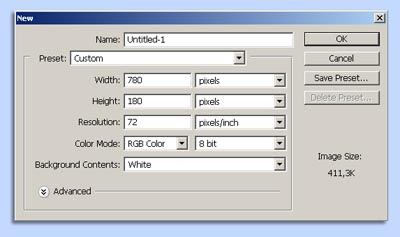
  1. Buka dulu program photoshop, kemudian buat file baru dengan memilih menu File > New. Pada kotak dialog New, isikan ukuran header yang akan dibuat. Misalnya pada width=780 dengan satuan ukur pixel, terus pada height=180. Jangan lupa pada resolusi harus 72 pixel/inch. Klik OK jika semua ukuran sudah sesuai.

    Untuk lebih jelasnya bisa dilihat pada gambar dibawah ini.

    cara membuat header blog dengan photoshop, gambar 2


  2. Kemudian buat gambar yang kamu inginkan pada file baru ini.Gambar header bisa dengan memasukkan gambar lain, kasih tulisan, atau apa aja terserah dengan ide dan kreativitasmu. Kalo bingung, nggak ada ide? Buka aja website dan blog yang ada di internet, banyak sekali kan, tinggal cari aja ide dari gambar-gambar tersebut. Tapi ingat, JANGAN ngopi paste gambar header orang lain terus dipasang lagi, itu sama kayak mencuri. Cari Ide, bukan Curi Ide.

  3. Setelah gambar jadi, jika gambar tersebut menggunakan lebih dari satu layer, pilih dulu menu Layer > Flatten Image agar semua layer menjadi satu di layer background.

  4. Kemudian simpan (File > Save) dengan format JPEG/JPG atau GIF. Ini agar ukuran file-nya kecil. Jika pake JPEG/JPG aturlah nilai kompresi yang dilakukan pada kotak dialog JPG option yang muncul setelah kamu klik tombol Save. Seberapa banyak kompresi yang diperlukan, itu tergantung kondisi gambar, misalnya ukuran dan warna yang digunakan. Sesuaikan sendiri antara ukuran file hasil jadi dengan kualitas gambar, karena semakin banyak dikompres maka kualitas gambar akan turun.cara membuat header blog dengan photoshop, gambar 3Gambar dalam lingkaran merah, yang sebelah kiri adalah ukuran file yang akan disimpan (dalam kilobyte), dan yang sebelah kanan adalah waktu yang diperlukan saat gambar tersebut diakses dalam ukuran kbps tertentu.

  5. Setelah gambar udah jadi, tinggal diupload aja pakai software blog Anda.cara membuat header blog dengan photoshop, gambar 4Misalnya Anda menggunakan Blogger, gunakan page element-nya. Kalo hosting sendiri, upload di cpanel-nya. Atau bisa juga diupload dulu ke web yang melayani image hosting, misalnya Photobucket, ImgPlace, atau yang lain.


Jika Anda tidak mengetahui ukuran gambar yang sesuai dengan ukuran template / theme-nya. Berikut ini caranya untuk mengetahui ukurannya:


  • Simpanlah gambar header yang sudah ada di blog Anda. Kemudian buka gambar tersebut dengan Photoshop. Setelah itu pilih menu Image > Image size. Pasti akan nampak ukuran panjang dan lebarnya. Kalau resolusinya, biasanya 72 dpi.

  • Atau, jika gambar tersebut tidak ada atau tidak bisa disimpan, maka saat gambar header blog Anda nampak di layar monitor tekanlah tombol Print Screen di keyboard (kadang satu kali tidak cukup, perlu 2 atau 3 kali menekan tombol tersebut).

    Kemudian bukalah program Photoshop. Buat file baru dengan cara memilih File > New. Pastikan pada kotak isian Preset Size ukuran filenya adalah Clipboard (biasanya secara langsung sudah clipboard), kemudian klik OK. Setelah itu pilih menu Edit > Paste.

    Anda sudah mendapatkan tampilan gambar dengan ukuran sebenarnya. Sekarang pilih Crop tool, potonglah gambar tersebut pas pada bagian gambar header-nya saja. Kemudian pilih menu Image > Image Size untuk mengetahui panjang dan lebar gambar, atau langsung saja gunakan hasil crop tadi untuk media membuat gambar header Anda.


Tutorial yang terkait


Sumber: Belajar Tutorial Photoshop


Link sumber asli (genuine source link)


Membuat Foto Hitam Putih Menjadi Warna

Membuat foto hitam putih jadi warna


Pada tutorial Photoshop kali ini, kita akan belajar cara membuat foto yang hitam putih menjadi berwarna. Karena dalam versi 7, CS3 atau berapapun, Photoshop itu hanyalah sebuah program, maka tentunya tidak akan bisa mengetahui seperti apa warna yang ada sesungguhnya. Berbeda dengan cara untuk membuat foto menjadi hitam putih, kita tinggal menggunakan Photoshop untuk menghilangkan informasi warnanya saja. Untuk membuat foto jadi berwarna lagi, kita harus manual saat memberikan warna.


Ada dua cara yang bisa kita lakukan untuk mewarnai foto, cara yang lebih sederhana (yang akan saya bahas lagi kapan-kapan), dan cara yang lebih panjang namun bisa diperoleh hasil yang lebih bagus. Cara yang lebih panjang ini yang akan saya bahas pada tutorial kali ini. Cara ini dulu pernah juga saya bahas di dewo.web.id namun dalam bahasa inggris (tidak usah dicari blognya, karena sudah tidak saya lanjutkan lagi).


Langkah mewarnai foto hitam putih menjadi berwarna


Langkah 1

Bukalah sebuah foto Anda yang berwarna hitam putih. Jika ingin latihan namun tidak mempunyai yang hitam putih, buat saja dulu dengan menerapkan pengaturan warna pada menu Image > Adjustment > Desaturate, atau dengan cara lain misalnya seperti yang ini.


Pada tutorial Photoshop kali ini, saya gunakan sebuah foto saya dan teman-teman saya waktu sedang pergi ke pantai Baron, Yogyakarta (sekitar tahun 1996). Foto ini memang aslinya hitam putih, karena saat itu yang motret memang sedang memperdalam kemampuannya dalam fotografi dengan film hitam putih. Foto-foto pada saat itu diambil dengan dua kamera, yang satu hitam putih (milik Mas Aqim) dan satunya lagi berwarna (milik Mas Rafit).


tutorial photoshop hitam putih ke warna 1

Dari kiri ke kanan: Agung, Aqim, Najih, Five, Bagyo, Slamet, Udin, Dewo, Rafit


Sayangnya hasil pindai foto ini agak buram, karena ini dipindai pada sekitar tahun 1997. Waktu itu di Yogyakarta masih sangat sulit untuk mencari persewaan scanner. Dan saya sendiri masih awal mempelajari Photoshop, sama sekali belum tahu dengan resolusi. Seandainya waktu itu saya ditanya resoLusi itu apa, pasti saya jawab itu nama mahasiswi cakep, seorang adik angkatan yang asalnya dari Solo.

:)


Langkah 2

Kliklah icon New Adjustment Layer, icon ini terletak pada sebelah bawah dari palet layer. Pada gambar dibawah ini saya beri tanda lingkaran merah. Kemudian pilihlah Levels. Silahkan dibaca tutorial yang ini untuk mengetahui lebih lanjut tentang pengaturan Levels.


tutorial photoshop hitam putih ke warna 2


Setelah memilih Levels, maka akan muncul kotak dialog pengaturannya. Aturlah agar gambar menjadi lebih terang warnanya. Ubahlah agar warna putih pada foto menjadi tidak begitu putih. Anda bisa mengacu pada pengaturan dibawah ini, namun tidak perlu persis. Aturlah sesuai dengan kondisi foto yang sedang Anda edit.


tutorial photoshop mewarnai foto 3


Tujuan langkah ini adalah untuk membuat agar gambar lebih terang, sehingga kita bisa melihat bagian-bagian gambar yang warnanya gelap dengan lebih detil. Kenapa saya menggunakan Adjustment Layer dan bukan dari menu Image > Adjustment? Karena kita bisa menghilangkan pengaturan Levels itu dengan mudah dan mengembalikannya ke kondisi warna semula. Lebih lanjut, silahkan dibaca pada tutorial tentang Adjustment Layer.


Langkah 3

Sekarang buatlah seleksi pada bagian kulit dari semua orang yang ada pada foto tersebut. Baik itu pada bagian wajah, tangan dan lainnya. Tentang pembuatan seleksi ini, Anda bisa menggunakan banyak cara. Seleksi kalau bisa dilakukan secara detil, namun karena kondisi foto ini sendiri sangat kurang dan tidak jelas hasil pindainya, maka untuk membuat seleksi saya gunakan pen tool.


Dengan pen tool, saya bisa membuat garis path yang bisa saya sesuaikan sendiri bentuknya. Jadi apabila ada bagian yang tidak jelas, maka saya tentukan sendiri bentuknya seperti apa. Misalnya pada gambar tangan dari Bagyo dan Udin. Karena berada pada bagian hitam yang sudah tidak jelas lagi, maka saya mengkira-kira sendiri seperti apa bentuk tangannya.


Berikut ini gambar foto yang diseleksi pada bagian kulitnya.


tutorial photoshop mewarnai foto 4


Langkah 4

Setelah seleksinya jadi, sekarang tekan Ctrl + J pada keyboard. Tujuan langkah in adalah untuk membuat sebuah layer baru yang merupakan hasil potongan seleksi tadi. Sekarang pada palet layer akan muncul layer baru dengan nama Layer 1. Kemudian pastikan icon gambar mata palet Adjutment layer dalam kondisi tidak aktif (lihat gambar lingkaran hijau dibawah ini).


tutorial photoshop mewarnai foto 5


Agar tidak membingungkan pada langkah-langkah berikutnya, ubahlah nama palet ini dengan nama yang sesuai. Misalnya pada layer ini saya beri nama Kulit.


tutorial photoshop mewarnai foto 6


Dengan cara seperti ini, maka kita bisa mengolah bagian warna kulit saja, tanpa mempengaruhi bagian lain dari gambar. Bahkan gambar aslinya juga tidak akan terpengaruh, karena berada pada layer yang berbeda.


Langkah 5

Sekarang pilih menu Image > Adjustment > Hue/Saturation. Kita akan mengatur warna kulit ini agar nampak seperti warna kulit sesungguhnya. Caranya dengan memberi tanda cek pada pilihan Colorize dulu, kemudian menggeser-geser slider pada Hue, Saturation, dan Lightness. Lebih lanjut tentang Hue / Saturation, bisa dibaca pada tutorial ini.


tutorial photoshop mewarnai foto 7


Jika warna yang kita atur ini dirasakan kurang sesuai, tidak jadi masalah karena masih bisa diatur ulang lagi nantinya.


Langkah 6

Sekarang pilihlah lagi layer background, pastikan icon mata pada Layer Adjustment dalam kondisi aktif lagi. Kemudian ulangilah mulai langkah ke-3 hingga ke-5, kita buat seleksi lagi, namun kali ini kita seleksi bagian lain dari foto. Misalnya kita seleksi dulu bagian baju dari per orang yang ada dalam foto. Ubahlah warnanya menggunakan Hue / Saturation juga.


tutorial photoshop mewarnai foto 8


Ulang-ulang langkah diatas pada setiap bagian dari gambar yang ingin kita beri warna. Berikut ini gambar yang sudah sebagian diberi warna. Perhatikan juga jumlah layer berikut nama-namanya.


tutorial photoshop mewarnai foto 9


Pada setiap bagian saya buat dalam layer yang berbeda dengan Photoshop, dengan nama layer yang berbeda pula.


Langkah 7

Pilih / aktifkan lagi layer background. Bisa dilihat pada gambar berikut ini, ada beberapa bagian dari gambar rambut yang warnanya agak putih. Bagian tepi dari rambut tersebut akan kita buat menjadi berwarna lebih hitam. Cara yang saya gunakan untuk membuatnya menjadi hitam adalah dengan menggunakan Burn tool (lihat tanda lingkaran merah pada gambar dibawah ini).


tutorial photoshop mewarnai foto 10


Burn tool saya pilih dengan melakukan pengaturan pada Range dan Exposure-nya (lihat tanda lingkaran biru pada gambar diatas). Range bisa dipilih-pilih antara Midtone dan Highlight, sedangkan Exposure diatur pada nilai yang rendah. Sapukan Burn tool pada bagian tepi rambut tersebut (lihat tanda lingkaran biru pada gambar tutorial diatas).


Langkah 8

Jika sudah semua bagian Anda beri warna, maka bisa dikatakan bahwa gambarnya sudah jadi. Jika ada warna yang ingin diubah lagi, tinggal diubah saja. Karena masing-masing berada pada layer yang berbeda, pengaturannya akan lebih mudah dilakukan. Berikut ini gambar layer yang saya gunakan untuk mewarnai foto tersebut.


tutorial photoshop mewarnai foto 11


Berikut ini gambar foto yang sudah diberi warna.


tutorial photoshop mewarnai foto 12


Catatan:

Untuk memberi warna pada foto ini, saya mengacu pada foto-foto lain yang ada foto saya dan teman-teman saya tersebut. Jadi bisa mengingat warna baju-baju mereka.


Selamat mencoba langkah-langkah tersebut, buatlah foto-foto kenangan Anda agar jadi berwarna dengan Photoshop.


Tutorial yang terkait


Sumber: Belajar Tutorial Photoshop


Mengatur Tepi Seleksi Pada Photoshop

Mengatur tepi seleksi pada Photoshop CS3


Tutorial kali ini saya gunakan untuk membahas tentang pengaturan tepi seleksi. Terutama bagi yang sedang belajar menggunakan Photoshop CS3, saya juga. Karena memang belum lama menggunakan versi CS3 / versi 10 ini. Perbedaan dengan Photoshop versi sebelumnya adalah munculnya pengaturan tepi seleksi menggunakan Refine Edges (bisa dipilih dari menu Select > Refine Edge ). Pada kotak dialog ini terdapat beberapa pengaturan seperti Feather, seperti yang kita ketahui feather itu dulunya merupakan submenu sendiri dalam menu Select, namun kali ini dimasukkan dalam sebuah kotak dialog tersendiri. Yang akan saya bahas sekarang adalah tentang Refine Edge ini.


Adapun tampilan dari kotak dialog Refine Edge adalah sebagai berikut.


tutorial seleksi CS3 gambar 1


Pada kotak dialog Refine Edge ini, terdapat beberapa pengaturan sebagai berikut:


  1. Radius

    Digunakan untuk menentukan luas daerah yang diatur dalam keseluruhan pengaturan di kotak dialog Refine Edge ini.

    tutorial seleksi CS3 gambar 3

  2. Contrast

    Digunakan untuk mempertegas garis tepi seleksi. Dengan nilai pengaturan yang tinggi, akan membuat seleksi nampak semakin tegas/kuat.

    tutorial seleksi CS3 gambar 4

  3. Smooth

    Digunakan untuk memperhalus garis tepi seleksi. Apabila ada tepian seleksi yang begerigi, maka dengan memberi nilai pengaturan yang tinggi, tepi yang bergerigi tersebut bisa diperhalus.

    tutorial seleksi CS3 gambar 5

  4. Feather

    Digunakan untuk membuat perbatasan antara area dalam seleksi denga yang diluar area seleksi menjadi semakin tidak jelas / kabur.

    tutorial seleksi CS3 gambar 6

  5. Contract/Expand

    Digunakan untuk memperluas dan mempersempit area seleksi. Meluas atau menyempitnya area seleksi ini dihitung dari seleksi semula, kemudian arah perubahannya menyebar baik kearah luar maupun dalam. Dalam kata lain, misalnya ada sebuah gambar seleksi lingkaran maka bayangkanlah lingkaran tersebut membesar atau mengecil. Pengaturan ini merupakan perkembangan selanjutnya dari Contract dan Expand yang merupakan submenu dari Photoshop versi sebelumnya.


Dalam kotak dialog Refine Edge ini, Photoshop CS3 juga menambahkan pilihan tampilan pengaturan seleksi. Saat kita sedang mengatur dengan Refine Edge, terdapat 5 tampilan yang bisa kita ganti-ganti dengan cepat.


tutorial seleksi CS3 gambar 2


Sebenarnya bisa dikatakan ini bukanlah fasilitas baru namun sebuah pengembangan dari tool Photoshop pada versi yang sebelumnya. Namun dengan menyatukan tool-tool yang setipe dan penambahan pilihan tampilan seperti diatas tadi, akan mempermudah kita untuk membuat dan melihat perkiraan hasil jadi dari seleksi.


Tutorial yang terkait


Sumber: Belajar Tutorial Photoshop